|








|
Workshops zur
Modellbahnsteuerung mit Win-Digipet
2a. Installation und Einrichten von Win-Digipet (Win-Digipet updaten)
Bei der Installation von Win-Digipet 2015 PE nach dem vorhergehenden Abschnitt 2. und dem Unterabschnitt 5. haben Sie dem Startcenter
mit einem Klick auf die Schaltfläche "Ja" erlaubt, online nach einem möglichen Programm-Update zu suchen.
Hierdurch haben Sie nach der Installation von Win-Digipet 2015 PE und dem Start des Programms auch die folgende Meldung erhalten.
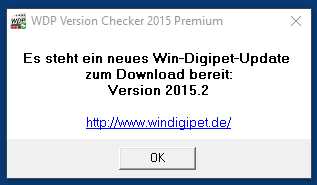
Zum Herunterladen des Updates vom Win-Digipet Server und der anschließenden Installation empfehle ich die folgende Vorgehensweise
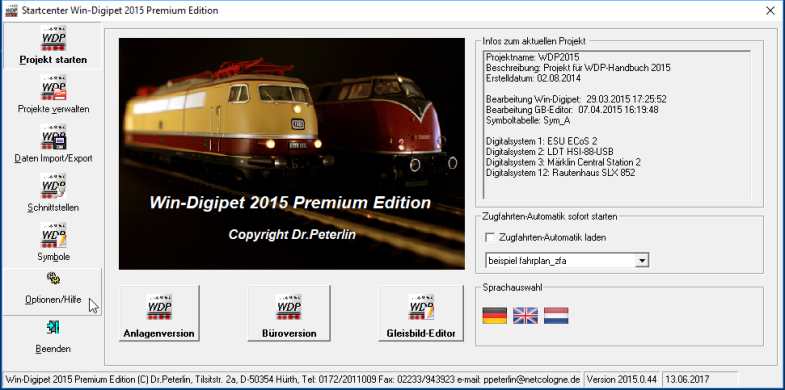
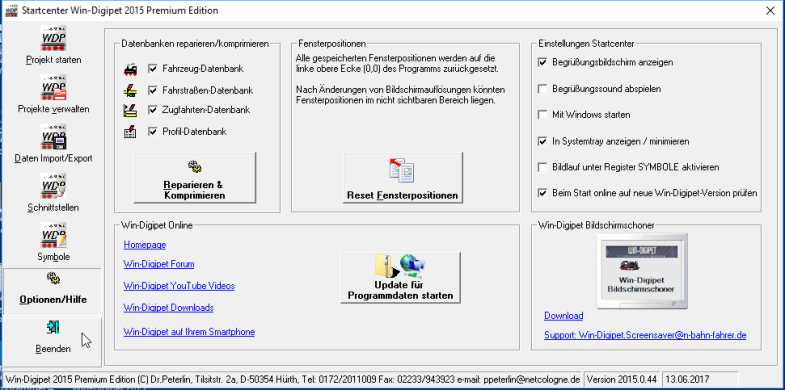
- Starten Sie Win-Digipet 2015 PE über das Icon Win-Digipet Startcenter auf dem Desktop und klicken anschließend, wie im folgenden Bild
zu sehen, mit der linken Maustaste auf den linken Menüpunkt Optionen/Hilfe im Startcenter
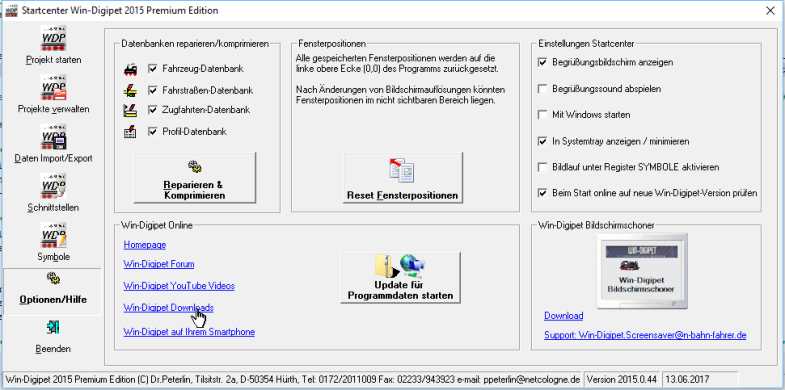
und danach auf den blau unterlegten Link für Win-Digipet Downloads, wie das folgende
Bild zeigt.
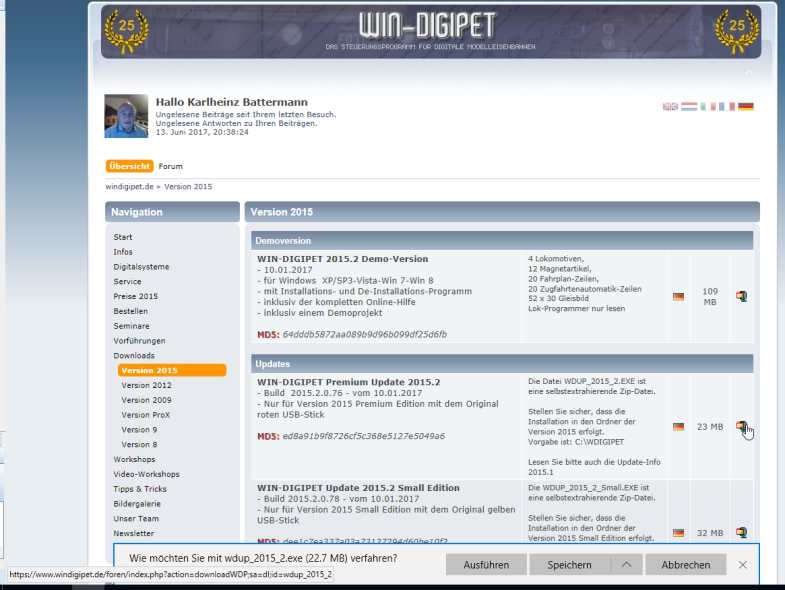
Sie gelangen so sofort zur richtigen Webseite und müssen nur noch das entsprechende Update mit der linken Maustaste anklicken und danach
die Frage von Windows beantworten. Hier empfehle ich nicht Ausführen, sondern "Speichern" zu benutzen,
denn somit wird die Update-Datei mit dem Namen wdup_2015_2.exe in Ihrem Downloadverzeichnis auf der Festplatte gespeichert und könnte von
dort jederzeit für eine erneute Installation benutzt werden. Das folgende Bild zeigt die Vorgehensweise.
- Während die Datei heruntergeladen und auf Ihrer Festplatte gespeichert wird, können Sie schon mal das Startcenter von Win-Digipet über die
linke Schaltfläche "Beenden" schließen, denn zur Installation des Update muss es geschlossen sein, denn
sonst erhalten Sie eine Fehlermeldung, da Windows die geöffnete Datei (StartCenter.exe) nicht aktualisieren kann.
- Nachdem der Download der Updatedatei abgeschlossen ist, können Sie die Datei wdup_2015_2.exe im
Download-Ordner Ihres PC mit einem Doppelklick zur Installation aufrufen und erhalten zur Sicherheit die folgende Meldung,
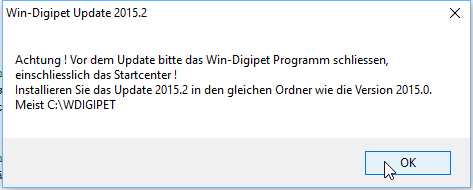
die Sie unbedingt lesen und beachten sollten.
Hatten Sie nach Punkt 2. das Startcenter schon geschlossen, so können Sie auf die
Schaltfläche "OK" drücken, ansonsten sollte spätestens jetzt Win-Digipet 2015 einschließlich dem
Startcenter geschlossen werden.
- Nach dem Klick auf die Schaltfläche "Ok" wird das folgende Bild angezeigt. Hier ändern Sie eventuell den
Verzeichnisnamen, wenn Sie Win-Digipet 2015 PE nicht im Standard-Verzeichnis C:\WDIGIPET installiert haben. Hierzu können Sie sehr gut
die Schaltfläche "Durchsuchen" benutzen.
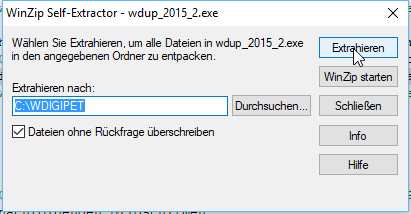 < <
Ist alles korrekt eingestellt, so klicken Sie auf die Schaltfläche Extrahieren und die Dateien
werden im Win-Digipet Verzeichnis aktualisiert.
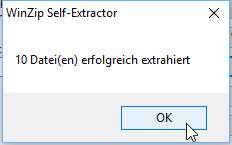 < <
Die obige Meldung zeigt dies an und mit einem Klick auf die Schaltfläche "OK" sollten Sie das bestätigen
und damit das Win-Digipet Update beenden.
- Nach diesem Update können Sie das Win-Digipet Startcenter erneut starten und es wird das folgende Fenster angezeigt.
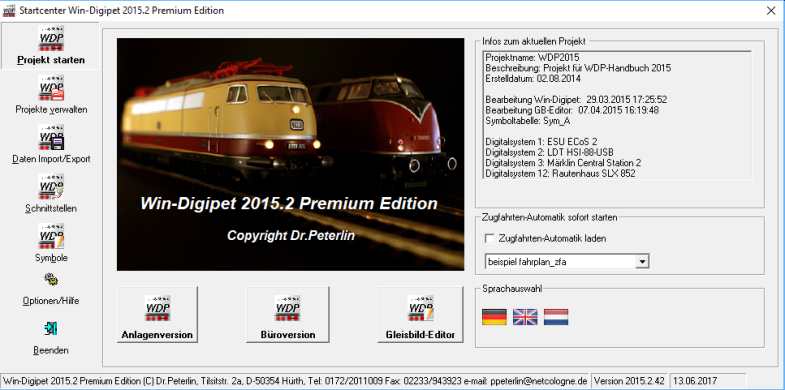
Nun haben Sie Gewissheit, dass das Programm vollständig auf dem neuesten Stand ist.
Hinweis!
Die Updatedatei wdup_2015_2.exe können Sie nach der Installation gefahrlos löschen oder für eine erneute Installation gespeichert lassen.
Ich wünsche viel Freude mit der Modellbahn und Win-Digipet, doch bevor es mit der Modellbahnanlage und Win-Digipet 2015 PE so richtig klappen
kann, müssen noch ein paar Dinge vorgenommen werden.
Was Sie dort einstellen müssen oder sollten, finden Sie in den folgenden Abschnitten dieses Workshops.
|