|
|
|
|
|
|
|
|
|
|
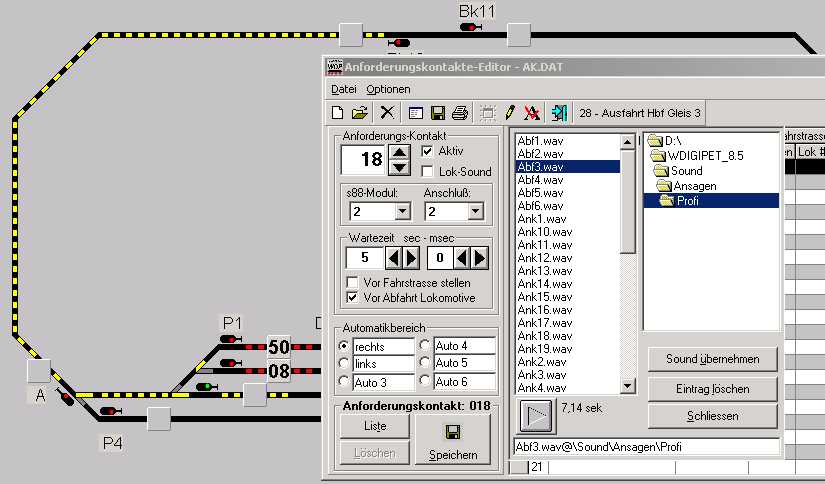
Workshops zur Modellbahnsteuerung mit Win-Digipet 7a. Einrichten des Automatikbetriebes Der nächste Kontakt wäre z.B. die 18. Da es sich hierbei um die Ausfahrten aus dem Bahnhof handelt, sollten sie hier vor der Abfahrt des Zuges einen entsprechen Sound auswählen und eintragen. Im nachfolgenden Bildausschnitt sehen ein Beispiel dafür.
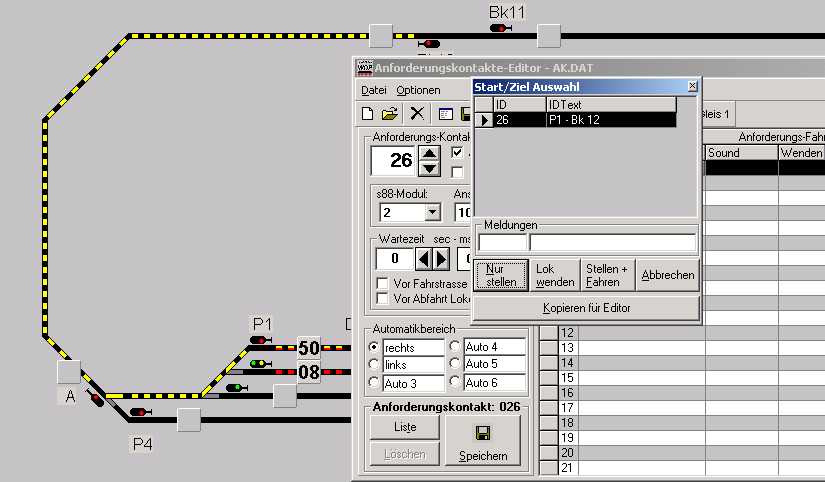
Bei der Ausfahrt aus Gleis 3 ertönt vor der Abfahrt des Zuges eine entsprechenden Ansage, daher ist auch der Haken bei Vor Abfahrt Lokomotive gesetzt. Die Zeit ist entsprechend zu wählen und zu testen. Der gewählte Sound wird mit der Schaltfläche Sound übernehmen eingetragen und mit Speichern wird alles gesichert. Bei der Ausfahrt P1 möchte ich ihnen eine andere Möglichkeit der Eintragung der FS im AK-Editor zeigen. Sie tragen den Kontakt 26 in dem bekannten Feld ein und klicken dann mit der rechten Maustaste auf das Zugnummernfeld bei Signal P1 und ein weiteres Mal auf das bei Signal Bk 12. Sofort erscheint die Start-Ziel Auswahl, die sie ja schon vom Stellen + Fahren her kennen. Wenn sie jetzt auf die Schaltfläche Kopieren für Editor klicken, so wird auch diese FS im Feld Fahrstraße eingetragen.
Die weiteren Angaben für Sound, Wartezeit usw. kennen sie
schon und tragen sie entsprechend ihren Wünschen ein. Sie haben damit die Automatik für den Automatikbereich
rechts eingetragen und können nun die Automatik für den Bereich links
erstellen. Wie dies zu bewerkstelligen ist, kennen sie ja schon, sie
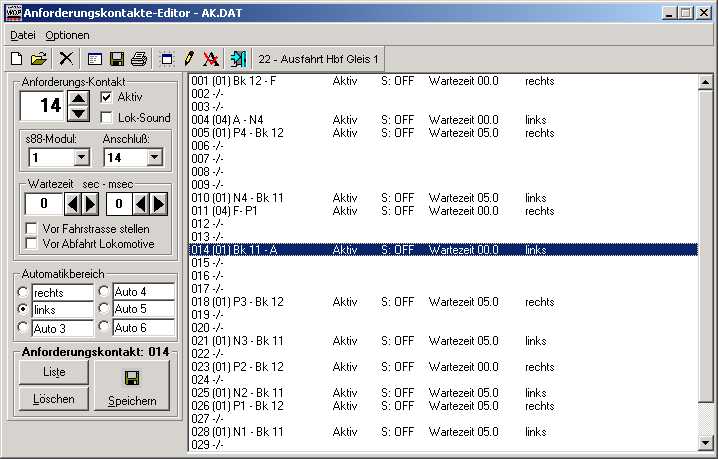
müssen nur den Automatikbereich links immer anklicken. Wenn sie alle Kontakte eingetragen haben, sollte ihre Liste etwa so aussehen.
Im nächsten Workshop werden sie dann den erstellten AK testen und vielleicht auch modifizieren.
|
|
|
Zur Steuerung der Anlage benutze ich das Programm Win-DigiPet 9.x, da
hiermit sehr leicht eine Steuerung der Anlage vorgenommen werden kann.
Hier kann sowohl manuell als auch automatisch im Automatik- oder
Fahrplanbetrieb gefahren werden und als Krönung das alles auch
gleichzeitig.
Als Beta-Tester helfe ich bei der Weiterentwicklung des Programmes tatkräftig mit und so wurde auch das Handbuch für die Win-Digipet Version 9.0 von mir geschrieben. |
|
|
|
|

Senden Sie eine E-Mail mit Fragen oder Kommentaren zu dieser Website an: webmaster@kabasoft-computing.de
Copyright © 2002-2006 kabasoft-computing