|
|
|
|
|
|
|
|
|
|
Workshops zur Modellbahnsteuerung mit Win-Digipet 12a. Fahren mit dem AK und einem FS-Nummernspeicher (virtuelles Nummernstellpult der DB) Nach Verlassen und Speichern des Gleisbildes wird nun wieder eine AK-Datei für die Automatik erstellt. Die schon definierten Fahrstraßen werden hierbei wieder benötigt, sie sollten also auch ausgiebig getestet und vor allem fehlerfrei sein.
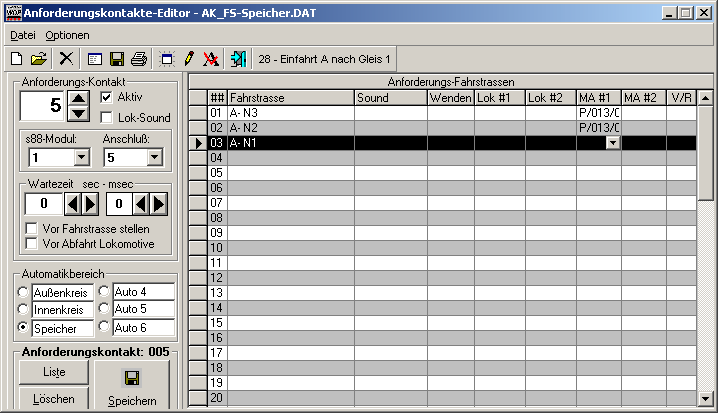
Für die automatisch zu stellenden Fahrstraßen werden die Eintragungen im Anforderungskontakte-Editor nach dem obigen Beispiel ganz normal vorgenommen. Im Feld Automatikbereich habe ich die einzelnen Automatiken entsprechend umbenannt, denn mit Auto 1 usw. weis man später nicht mehr viel anzufangen.
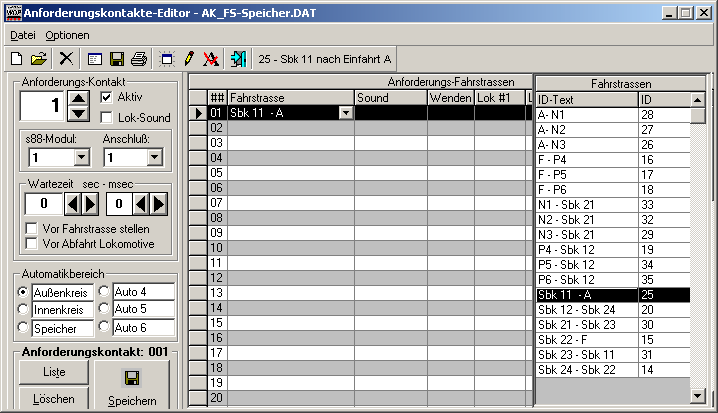
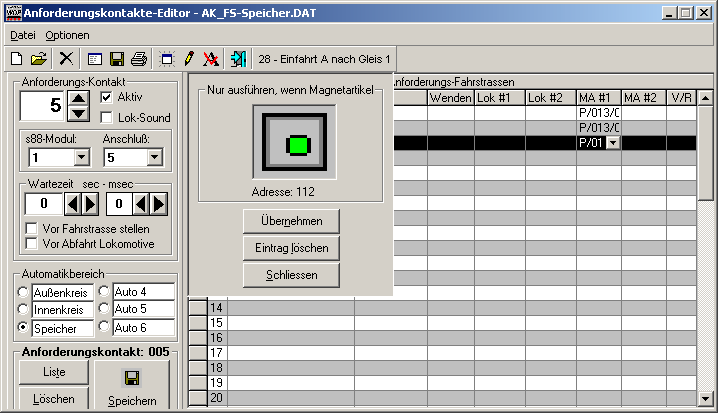
Für die per FS-Nummernfeld zu stellenden Fahrstraßen werden die Fahrstraßen nach dem obigen Beispiel eingetragen und danach oder auch gleich die Eintragungen bei MA #1 vorgenommen. Hierzu klickt man mit der Maus in das Feld MA#1, worauf sich der Pfeil-nach-unten Button öffnet. Durch einen Klick auf diesen Button öffnet sich ein Eingabefeld und man zieht dann mit der Maus per drag&drop einfach das Tastersymbol in dieses Eingabefeld und drückt den Button Übernehmen. Mit den beiden weiteren Fahrstraßen für diesen Anforderungs-Kontakt wird analog vorgegangen.
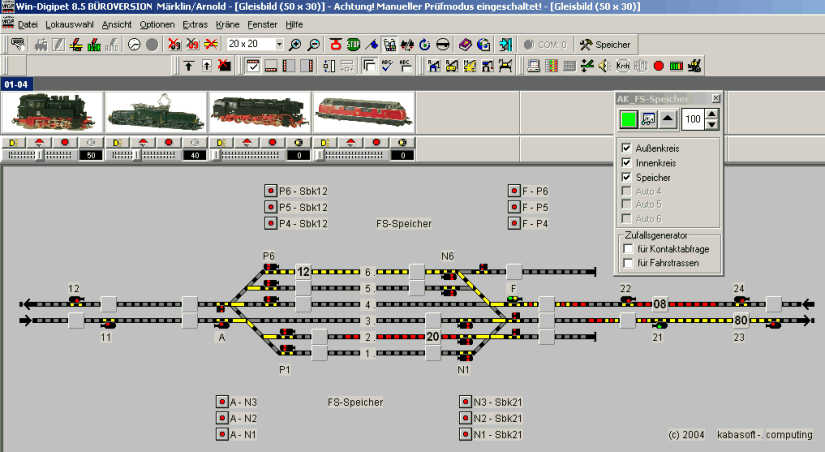
Sind alle Eintragungen für diesen Anforderungs-Kontakt eingetragen, sollte es so aussehen. und wir speichern unsere Eingaben durch einen Klick mit der Maus auf den Button Speichern. Mit den anderen Anforderungs-Kontakten verfahren wir nach gleicher Weise, dabei immer den entsprechenden Automatikbereich auswählen, damit später die Teil-Automatiken ausgewählt werden können. Wenn alle Eintragungen erledigt sind, schließen wir den Anforderungskontakte-Editor und benennen mit dem MS-Explorer die erstellte AK-Datei in AK_FS-Speicher.DAT um. Nun kann es ans Testen der Automatik gehen. Hierzu schalten wir den manuellen Prüfmodus in Win-Digipet ein, ziehen die Loks auf die entsprechenden Gleiskontakte, belegen die Gleise, auf denen der Zug steht, mit einem Mausklick (Gleisstücke sollten jetzt rot leuchten) und starten nach dem Auswählen der AK-Datei den Automatikbetrieb.
Das Ganze könnte dann so aussehen. Die Fahrstraße für den Zug Nr. 80 hat sich über den AK automatisch gestellt, während die Fahrstraße für den Zug Nr. 12 nach einem Klick auf den Taster F - P6 gestellt werden sollte. Mit der Maus wird nun durch entsprechendes Anklicken der Gleisstücke ein Fahren der Züge simuliert (die vom Zug verlassenen Gleisabschnitte aber auch wieder freigeben). In den Lok-Controls kann auch die Geschwindigkeitsveränderung der entsprechenden Lok verfolgt werden. Nach dem Testen der Automatik kann dann der Echt-Betrieb wieder
aufgenommen werden, ich wünsche viel Spaß beim Fahren mit dieser Art der
Automatik.
|
|
|
|
|

Senden Sie eine E-Mail mit Fragen oder Kommentaren zu dieser Website an: webmaster@kabasoft-computing.de
Copyright © 2002-2006 kabasoft-computing