Logo von kabasoft-computing

Modelleisenbahn und mehr ....!
und in kabasoft-computing's Modellbahnshop finden
die Märklin Modelleisenbahner viele Dinge für Ihr Hobby.

Win-Digipet

Home     Feedback     Sitemap     Suchen


News

Modellbahn

Die Anlage

Win-Digipet

Schaltpläne

Modellbahnshop

Service

Gästebuch

Workshops zur Modellbahnsteuerung mit Win-Digipet

8a. erstes Fahren mit der erstellten Automatik

Die Lösung hatte ich ja schon in dem Workshop mit dem Stellen + Fahren angekündigt. Sie müssen das Gleisbild ändern, die FS'en und den AK anpassen.

Gleisbildänderungen
 
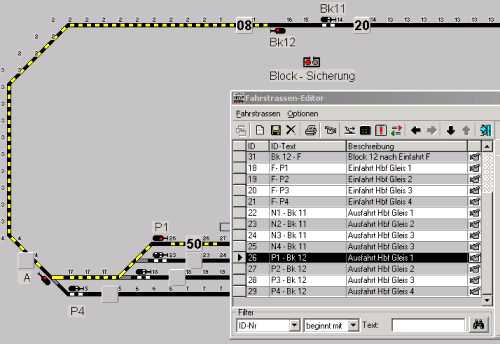
Sie wechseln wieder in den Gleisbild-Editor und ändern das Gleisbild entsprechend dem linken Bildausschnitt 
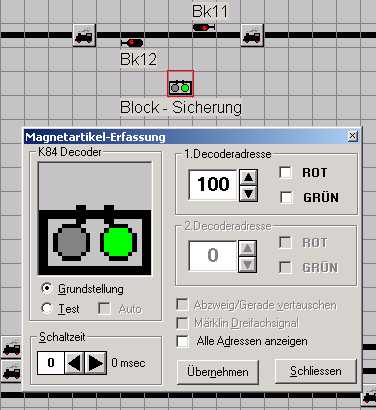
Sie platzieren einen virtuellen Schalter in Form eines K84-Decoders im Gleisbild und fügen eine entsprechende Beschriftung ein, damit sie später auch noch wissen, wofür dieser Schalter ist.

Danach vergeben sie eine virtuelle Magnetartikel-Adresse (hier z.B. die 100) und stellen die Grundstellung auf grün, denn bei grün sollen die Züge später fahren und bei rot halten. 
Bei ROT und GRÜN brauchen sie keinen Haken zu setzen, es funktioniert auch ohne.
Mit Übernehmen wird der Eintrag gespeichert.

Nach dem Ändern verlassen sie den Gleisbildeditor mit Speichern und gelangen wieder ins Hauptprogramm von Win-Digipet

Hier müssen sie nun die FS'en mit der ID 22 bis 31 anpassen, damit dieser Schalter eine Funktion erhält.
 

Änderungen bei der FS-Aufzeichnung
 
Sie rufen den FS-Editor auf und ändern die FS'en. Nach der Auswahl der FS (hier die FS 26) klicken sie auf den Button mit dem Kamera-Symbol und zeichnen den gerade erstellten Schalter in der Stellung rot auf, speichern und führen dies bei den FS 22 bis 29 in gleicher Weise durch.

Durch diese Änderungen in den FS'en wird immer beim Stellen der FS der Schalter auf rot gesetzt und ein weitere Zug kann nicht fahren.

Sie müssen daher den Schalter irgendwann wieder auf grün stellen, damit ein nächster Zug fahren kann.
 

Änderunge in den FS
 
Dies erledigen sie bei den FS'en mit der ID 30 und 31.
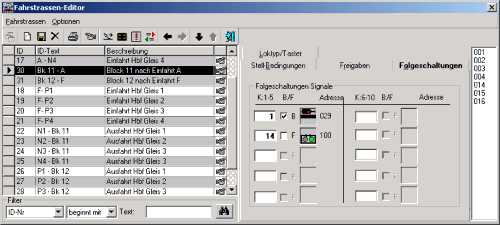
Bei der FS mit der ID 30 tragen sie in den Folgeschaltungen den Kontakt 14 ein, setzen keinen Haken und ziehen mit der Maus den Schalter in das Feld daneben.
Sie sehen das Beispiel im linken Bild.
Bei der FS mit der ID 31 verfahren sie in gleicher Weise, nur das dort der RMK 1 eingetragen wird. 

Der Zug schaltet also, genau wie die 1.Teilstreckenfreigabe, den Schalter wieder auf grün und ein nächster Zug könnte fahren.
 

Diese Änderungen reichen aber noch nicht aus, um den AK reibungslos zu steuern. Sie müssen auch den AK noch ein wenig modifizieren.
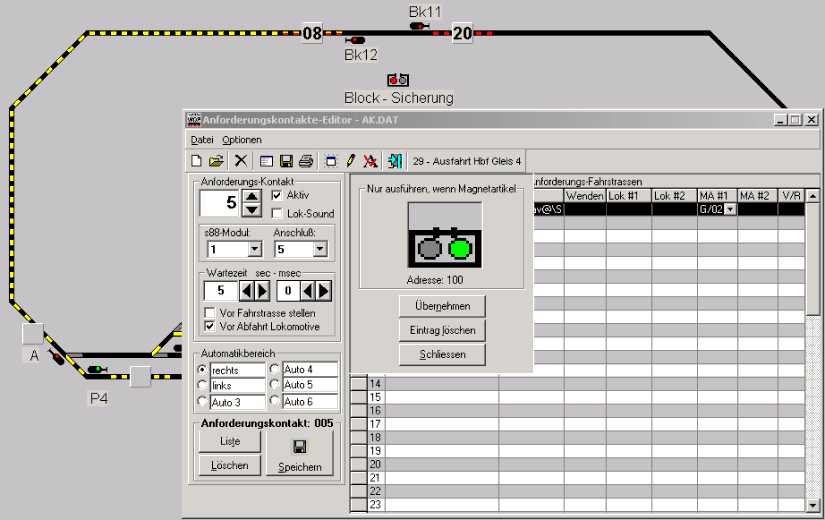
Als ersten Kontakt ändern sie den Anforderungs-Kontakt 5, hier wird die Ausfahrt aus Gleis 4 gestellt. Damit der Zug nur fahren kann, wenn der Schalter der Block-Sicherung auf grün steht, klicken sie im Feld MA #1 auf den kleinen Pfeil nach unten und es öffnet sich ein kleines Fenster mit dem Text Nur ausführen, wenn Magnetartikel und dorthin ziehen sie mit der Maus das Schaltersymbol der Block-Sicherung und achten darauf, dass der Schalter wie im nachfolgenden Bild grün ist. Mit der Schaltfläche Übernehmen wird der Eintrag übernommen und ins Feld MA #1 eingetragen. Mit Speichern sichern sie anschließend ihre Änderung.

Änderunge in der AK-Datei

Bei den weiteren Ausfahrt-Kontakten 10, 18, 21, 23, 25, 26 und 28 verfahren sie in gleicher Weise. Durch diese Änderungen dürfte nun der AK ohne Patt-Situation funktionieren, probieren sie es aus.

Wenn sie den AK-Betrieb gestartet haben und kein Zug fährt, so ist die Block-Sicherung mit dem Schalter noch auf rot gestellt, ein Klick auf den Schalter ändert die Schalterstellung, und die Züge können fahren.

Die Patt-Situation ist jetzt zwar gelöst, aber ein weiteres Problem haben sie trotzdem noch. Wenn sie ohne Zufallsgenerator starten, so starten als Erstes die Züge im Links-Verkehr, weil der RMK 10 als erster RMK abgefragt und ausgewertet wird. Durch die Block-Sicherung kann jetzt kein Zug im Rechts-Verkehr starten und der zweite Zug im Links-Verkehr fährt hinterher. Nach der Ankunft des ersten Zuges in Gleis 4 startet dieser ebenfalls wieder, weil der zweite Zug im Links-Verkehr noch auf der Strecke unterwegs ist. Und so geht es munter weiter. Haben sie den AK mit Zufallsgenerator gestartet, so könnte auch der Rechts-Verkehr als Erster gestartet sein, und dabei bleibt es dann auch, denn das für den Links-Verkehr genannte gilt für den Rechts-Verkehr sinngemäß.

So kann es also auch nicht bleiben, denn sie möchten, dass die Züge sich in der Richtung auch abwechseln. Wie sie dies Problem nun lösen, erfahren sie auf der nächsten Seite.


Win-Digipet 8.2

Zur Steuerung der Anlage benutze ich das Programm Win-DigiPet 9.x, da hiermit sehr leicht eine Steuerung der Anlage vorgenommen werden kann. Hier kann sowohl manuell als auch automatisch im Automatik- oder Fahrplanbetrieb gefahren werden und als Krönung das alles auch gleichzeitig.

Als Beta-Tester helfe ich bei der Weiterentwicklung des Programmes tatkräftig mit und so wurde auch das Handbuch für die Win-Digipet Version 9.0 von mir geschrieben.


zurück

nach oben

weiter

Trennlinie
Senden Sie eine E-Mail mit Fragen oder Kommentaren zu dieser Website an: webmaster@kabasoft-computing.de 
Copyright © 2002-2006 kabasoft-computing