Logo von kabasoft-computing

Modelleisenbahn und mehr ....!
und in kabasoft-computing's Modellbahnshop finden
die Märklin Modelleisenbahner viele Dinge für Ihr Hobby.

Win-Digipet

Home     Feedback     Sitemap     Suchen


News

Modellbahn

Die Anlage

Win-Digipet

Schaltpläne

Modellbahnshop

Service

Gästebuch

Workshops zur Modellbahnsteuerung mit Win-Digipet

8b. erstes Fahren mit der erstellten Automatik

Die Lösung können sie durch eine weitere Änderung des Gleisbildes, der FS'en und des AK erreichen.

Gleisbildänderungen
 
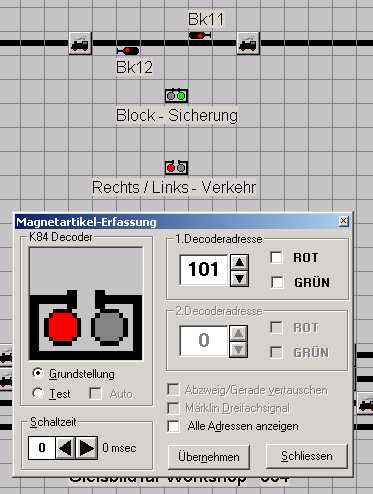
Sie wechseln wieder in den Gleisbild-Editor und ändern das Gleisbild entsprechend dem linken Bildausschnitt 
Sie platzieren einen virtuellen Schalter in Form eines K84-Decoders im Gleisbild und fügen eine entsprechende Beschriftung ein, damit sie später noch wissen, wofür dieser Schalter ist.

Danach vergeben sie eine virtuelle Magnetartikel-Adresse (hier z.B. die 101) und lassen die Grundstellung auf rot, denn bei rot sollen die Züge des Rechts-Verkehrs und bei grün die des Links-Verkehrs fahren. 
Bei ROT und GRÜN brauchen sie keinen Haken zu setzen, es funktioniert auch ohne.
Mit Übernehmen wird der Eintrag gespeichert.

Hier noch ein Hinweis für alle User, die sehr viele Magnetartikel, Signale, Weichen usw. einsetzen. Überall dort, wo sie die Signale nicht steuern müssen, weil nicht vorhanden, oder Schaltern wie dem der Block-Sicherung, brauchen sie keine Magnetartikel-Adresse zu vergeben. Die Sicherungsfunktion in Win-Digipet bleibt trotzdem erhalten.

Nach dem Ändern verlassen sie den Gleisbildeditor mit Speichern und gelangen wieder ins Hauptprogramm von Win-Digipet

Hier müssen sie nun die FS'en mit der ID 30und 31 anpassen, damit dieser Schalter eine Funktion bekommt
 

Änderunge in den FS
 
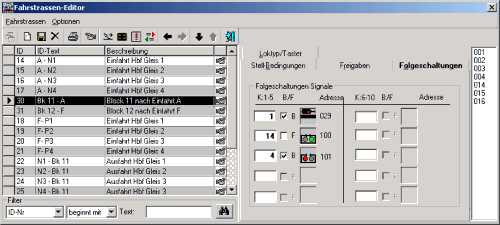
Bei der FS mit der ID 30 tragen sie in den Folgeschaltungen den Kontakt 4 ein, setzen einen Haken, ziehen mit der Maus den Schalter für den Rechts-Links-Verkehr in das Feld daneben und stellen den Schalter auf rot.
Sie sehen das Beispiel im linken Bild.

Bei der FS mit der ID 31 verfahren sie in gleicher Weise, nur das dort der RMK 11 eingetragen und der Schalter für den Rechts-Links-Verkehr auf grün bleiben muss. 
 

Diese Änderungen reichen aber noch nicht aus, sie müssen auch den AK auch noch ein wenig modifizieren.
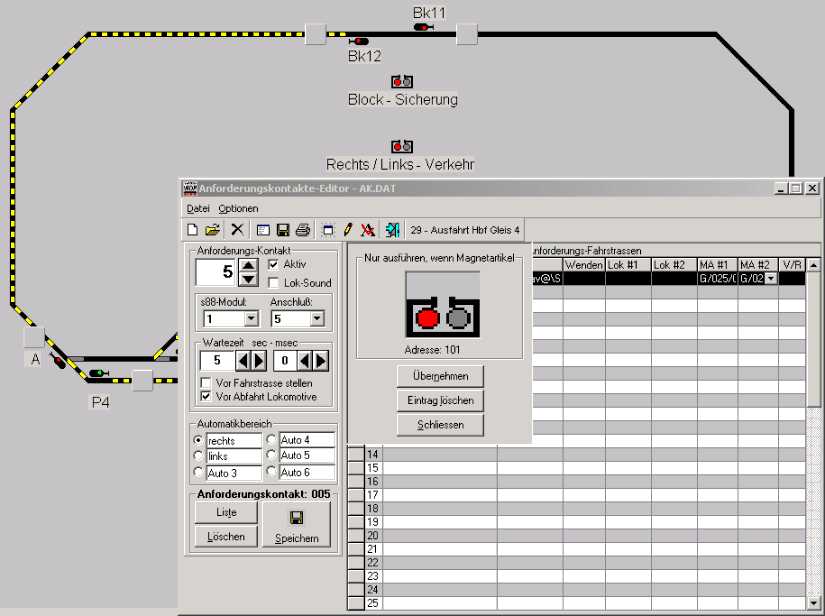
Als ersten Kontakt ändern sie den Anforderungs-Kontakt 5. Hier wird die Ausfahrt aus Gleis 4 gestellt. Damit der Zug nur fahren kann, wenn der Schalter des Rechts-Links-Verkehrs auf rot steht, klicken sie im Feld MA #2 auf den kleinen Pfeil nach unten und es öffnet sich ein kleines Fenster mit dem Text Nur ausführen, wenn Magnetartikel und dorthin ziehen sie mit der Maus das Schaltersymbol des Rechts-Links-Verkehrs und achten darauf, dass der Schalter wie im nachfolgenden Bild rot ist. Mit der Schaltfläche Übernehmen wird der Eintrag übernommen und ins Feld MA #2 eingetragen. Mit Speichern sichern sie anschließend ihre Änderung.

Änderunge in der AK-Datei

Bei den weiteren Ausfahrt-Kontakten des Rechts-Verkehrs, Kontakt 18, 23 und 26, verfahren sie in gleicher Weise. 
Mit den Ausfahrt-Kontakten des Links-Verkehrs, Kontakt 10, 21, 25 und 28, verfahren sie ebenso, nur das hier das Schaltersymbol des Rechts-Links-Verkehrs grün bleiben muss.

Wenn sie den AK-Betrieb gestartet haben und kein Zug starten sollte, so ist die Block-Sicherung mit dem Schalter noch auf rot gestellt, ein Klick auf den Schalter, sofern eine Magnetartikel-Adresse vergeben, ändert die Schalterstellung, und die Züge können fahren. Sollte keine Magnetartikel-Adresse für den Schalter vergeben worden sein, so wird der Schalter auch grün, wenn sie mit dem Button Grundstellung eine solche auslösen.

Der Rechts-Links-Verkehr funktioniert jetzt wie folgt. Wenn der Schalter auf rot steht, fährt ein Zug im Rechtsverkehr. Wenn der erste Zug den Kontakt vom Einfahrsignal F befährt, schaltet der Schalter des Rechts-Links-Verkehrs auf grün. Da jedoch der zweite Zug im Rechtsverkehr noch auf der Strecke unterwegs ist, kann noch kein Zug des Links-Verkehrs starten. Erst wenn auch der zweite Zug die Strecke verlassen hat, startet ein Zug des Links-Verkehrs. Der erste Zug des Links-Verkehrs schaltet beim Besetzen des Kontaktes am Einfahrsignal A den Schalter des Rechts-Links-Verkehrs wieder auf rot und nachdem der zweiten Zuges des Linksverkehrs die Strecke verlassen hat, fahren die Züge des Rechts-Verkehrs wieder. Dieser Wechsel geht nun endlos weiter

Während des Fahrens können sie auch mit der Maus den Schalter des Rechts-Links-Verkehrs umschalten, wenn der erste Zug auf die Strecke gefahren ist. Dadurch fährt dann nur ein Zug auf die Strecke und nach dem Verlassen dieses Zuges startet ein Zug der Gegenrichtung. 

Dem ausgiebigen Testen dieses AK mit dem manuellen Prüfmodus steht nun nichts mehr im Wege und sie sollten dies auch tun, bevor sie mit der Anlagenverbindung den AK in Betrieb nehmen.
Und ich hoffe, sie haben die Funktionsweise dieser Automatik verstanden und können sie dann eventuell auf ihrer Anlage verwenden.


Win-Digipet 8.2

Zur Steuerung der Anlage benutze ich das Programm Win-Digipet 8.5, da hiermit sehr leicht eine Steuerung der Anlage vorgenommen werden kann. Hier kann sowohl manuell als auch automatisch im Automatik- oder Fahrplanbetrieb gefahren werden und als Krönung das alles auch gleichzeitig.


zurück

nach oben

weiter

Trennlinie
Senden Sie eine E-Mail mit Fragen oder Kommentaren zu dieser Website an: webmaster@kabasoft-computing.de 
Copyright © 2002-2006 kabasoft-computing