|
Workshops zur
Modellbahnsteuerung mit Win-Digipet
11c. Externes Gleisbildstellpult für die Steuerung
der Modellbahn in Verbindung mit dem AK
Für die Einbindung des erstellten externen
Gleisbildstellpultes dient nun das zuvor schon erstellte Gleisbild in
Win-Digipet. Auch die Fahrstraßen müssen bereits erstellt worden sein.
Das Ganze sollte dann etwa so aussehen.
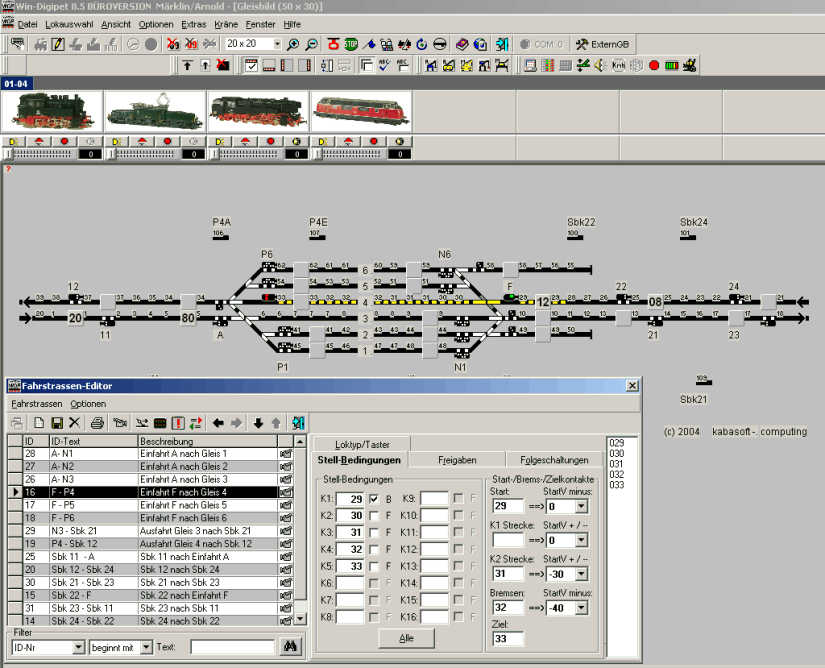
Bei diesem Gleisbild habe ich die RMK's mit den Bezeichnungen Sbk24
bis P4A und in der anderen Richtung von Sbk11 bis Sbk21 zusätzlich
eingetragen. Das hat den Vorteil, das beim Drücken der Tasten Signal F
und Signal P4 auch das kleine Gleisstück mit der Bezeichnung P4E rot
ausgeleuchtet wird. Beim gleichzeitigen Drücken der anderen Fahrstraßen
mit den zugehörigen Tasten funktioniert das dann ebenfalls. Später, wenn
alles richtig funktioniert, können diese Gleisstücke mit den
Bezeichnungen auch wieder gelöscht werden. Zum Testen des externen
Gleisbildstellpultes sind sie jedoch sehr hilfreich.
Nun müssen wir mit dem Anforderungskontakte-Editor eine
AK-Datei erstellen, in der wir die zu stellenden Fahrstraßen eintragen.
Wie das Ganze aussieht, sehen wir im nachfolgenden Bild.
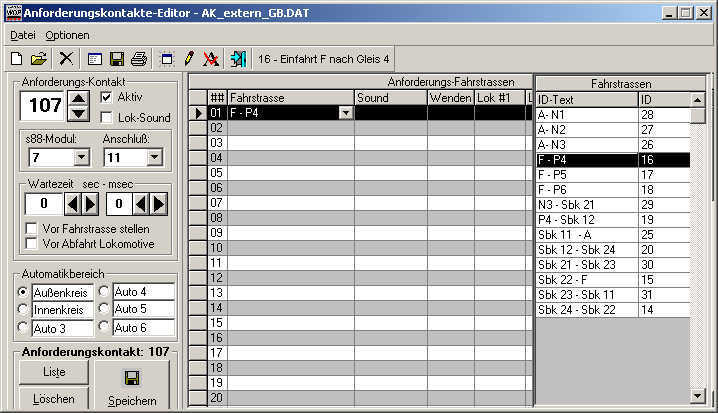
Hier sehen wir die Eintragungen für die S88-Kontakt 107. Dieser
wird ja ausgelöst, wenn die beiden Tasten Signal F und P4 auf dem
externen Gleisbildstellpult gleichzeitig gedrückt werden. Bei den anderen
Kontakten sind die folgenden Fahrstraßen einzutragen.
| 100 |
Sbk 22 - F |
101 |
Sbk 24 - Sbk 22 |
106 |
P4 - Sbk 12 |
107 |
F - P4 |
| 108 |
Sbk 11 _ A |
109 |
Sbk 21 - Sbk 23 |
110 |
A _ N3 |
111 |
N3 - Sbk 21 |
Die Automatik ist hierbei nach Außen- und Innenkreis getrennt worden.
Auch die Automatik-Datei AK.DAT ist mit dem MS-Explorer in
AK_extern_GB.DAT umbenannt worden. So hat man immer einen schnellen
Überblick über die erstellten AK-Dateien, wenn sie einen sinnvollen
Namen erhalten haben.
Jetzt haben wir alles erstellt, was wir zum Steuern mit unserem
externen Gleisbildstellpult benötigen.
Zum ersten Testen können wir den manuellen Prüfmodus in Win-Digipet
einschalten.
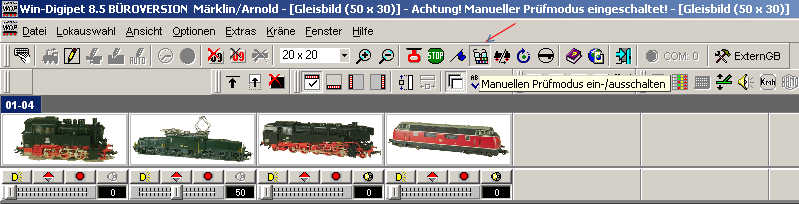
Wir starten nun den Automatikbetrieb durch Aufrufen der
AK_extern_GB.DAT, stellen die Zeit auf 100msec, löschen die unteren
beiden Haken im AK-Fenster und starten durch einen Klick auf den roten
Button, der nunmehr grün wird. Die Zugnummern tragen wir ebenfalls ein,
belegen per Mausklick die durch die Züge besetzen Gleise. Das Ganze
sollte dann etwa so aussehen.
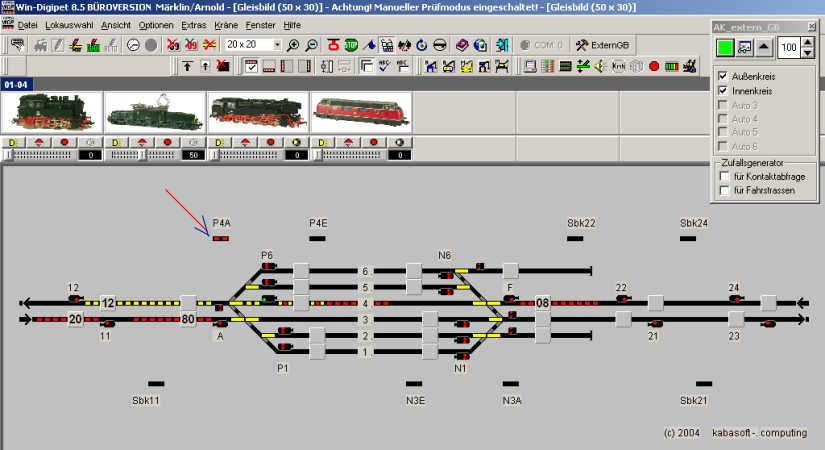
Nach einem Klick mit der Maus auf den mit dem Pfeil versehenen und
mit P4A beschrifteten kurzen Gleisstück wird dieses rot und die im obigen
Bildausschnitt zu sehende Fahrstraße P4 - Sbk 12 wird gestellt. Nachdem
die Fahrstraße gestellt worden ist, können wir mit der Maus das rote
Gleisstück P4A wieder deaktivieren, denn mit den Tasten des externen
Gleisbildstellpultes drücken wir ja auch nur so lange, bis die
gewünschte Fahrstraße gestellt worden ist. Dies kann unter Umständen
ein paar Sekunden dauern, also nicht ungeduldig werden, wenn es nicht
sofort geschieht. Der AK muss ja erst den Kontakt abgefragt haben. Wenn
wir jetzt mit der Maus die einzelnen Gleisabschnitte belegen und auch
wieder freigeben, so als würde der Zug gerade fahren, so können wir sehr
schön die Funktion unseres externen Stellpultes auch mit den anderen
Fahrstraßen ausgiebig testen. An Stelle der Mausbedienung zum Auslösen
der Fahrstraßen können wir auch das externe Gleisbildstellpult im
Testmodus von Win-Digipet benutzen.
Erst wenn alles richtig funktioniert, nehmen wir den Testmodus außer
Betrieb, stellen die Züge an den richtigen Stellen in Win-Digipet ein und
starten den AK-Betrieb jetzt im Echtbetrieb. Wir können uns jetzt wie ein
Fahrdienstleiter auf einen großen Stellwerk der DB fühlen und unserem
Spieltrieb freien Lauf lassen.
Ich wünsche jedenfalls viel Spaß mit dem externen Gleisbildstellpult
und Win-Digipet.
Und so ganz nebenbei bemerkt, wir können auch jetzt immer noch die Züge
über die Start-/Ziel-Funktion zusätzlich fahren lassen.
|